Domain armbrust-vergleichen.de kaufen?
Wir ziehen mit dem Projekt
armbrust-vergleichen.de um.
Sind Sie am Kauf der Domain
armbrust-vergleichen.de interessiert?
domain@kv-gmbh.de · 0541-91531010
Domain armbrust-vergleichen.de kaufen?
Wie kann man mehrere Tabellenblätter gleichzeitig umbenennen?
In den meisten Tabellenkalkulationsprogrammen wie Excel oder Google Sheets können Sie mehrere Tabellenblätter gleichzeitig umbenennen, indem Sie sie auswählen und dann mit der rechten Maustaste auf eine der ausgewählten Registerkarten klicken. Wählen Sie dann die Option "Umbenennen" aus und geben Sie den gewünschten Namen ein. Alle ausgewählten Tabellenblätter werden dann mit dem neuen Namen umbenannt. **
Wie kann man Tabellenblätter mit VBA umbenennen?
Um ein Tabellenblatt mit VBA umzubenennen, kann man die Methode "Name" verwenden. Man muss den Namen des Tabellenblatts angeben und den neuen Namen, den man vergeben möchte. Zum Beispiel: Sheets("Sheet1").Name = "Neuer Name". **


Ähnliche Suchbegriffe für Tabellenblätter
Top-Angebote
Produkte zum Begriff Tabellenblätter:
-
Einfache Sozialsysteme im Vergleich. Kann man das Interaktionssystem Unterricht mit einem Orchester vergleichen?, Taschenbuch von Sarah Wenzel, GRIN,Einfache Sozialsysteme Im Vergleich. Kann Man Das Interaktionssystem Unterricht Mit Einem Orchester Vergleichen?, Taschenbuch Von Sarah Wenzel, Grin, 978-3-668-96203-3, Seitenanzahl: 2417,95 €*Versand: 0,00 €Sichere Weiterleitung zum Anbieter
-
Steireif, Alexander: Handbuch Online-ShopHandbuch Online-Shop , Strategien, Erfolgsrezepte, Lösungen für wirkungsvollen E-Commerce. Der Leitfaden für Ihren Erfolg im Online-Handel , Sport-Stoßdämpfer > Sportfederung , Auflage: 3. Auflage, Erscheinungsjahr: 20211223, Produktform: Leinen, Titel der Reihe: Rheinwerk Computing##, Autoren: Steireif, Alexander~Rieker, Rouven Alexander~Bückle, Markus, Edition: ENL, Auflage: 22003, Auflage/Ausgabe: 3. Auflage, Seitenzahl/Blattzahl: 892, Themenüberschrift: BUSINESS & ECONOMICS / E-Commerce / Online Trading, Keyword: Web-Shops; Shopware; Magento; E-bay; Amazon-Marketplace; Kunden-Support; Online-Marketing; Usability User Experience UX; Digital-Marketing; Online-Shops erstellen; WordPress; DSGVO; Bitcoin; Bücher Grundlagen Kurse Tipps Workshops Tutorials Wissen; Conversion-Monitoring, Fachschema: Informatik~Internet~Surfen (Internet)~E-Business~Electronic Commerce - E-Commerce~E-Venture~Internet / Electronic Commerce~Net Economy~Electronic Marketing - Online-Marketing~Marketing / Electronic Commerce~Direktmarketing - Direktvermarktung~Marketing / Direktmarketing, Fachkategorie: Informatik~Internet, allgemein~Computernetzwerke und maschinelle Kommunikation~E-Commerce, E-Business~Direktmarketing / Telemarketing, Sprache: Deutsch, Warengruppe: HC/Datenkommunikation/Netze/Mailboxen, Fachkategorie: Online-Marketing, Thema: Verstehen, Text Sprache: ger, UNSPSC: 49019900, Warenverzeichnis für die Außenhandelsstatistik: 49019900, Verlag: Rheinwerk Verlag GmbH, Verlag: Rheinwerk Verlag GmbH, Verlag: Rheinwerk Verlag GmbH, Länge: 248, Breite: 186, Höhe: 55, Gewicht: 1777, Produktform: Gebunden, Genre: Mathematik/Naturwissenschaften/Technik/Medizin, Genre: Mathematik/Naturwissenschaften/Technik/Medizin, Herkunftsland: DEUTSCHLAND (DE), Katalog: deutschsprachige Titel, Katalog: Gesamtkatalog, Katalog: Kennzeichnung von Titeln mit einer Relevanz > 30, Katalog: Lagerartikel, Book on Demand, ausgew. Medienartikel, Relevanz: 0090, Tendenz: +1, Unterkatalog: AK, Unterkatalog: Bücher, Unterkatalog: Hardcover, Unterkatalog: Lagerartikel, WolkenId: 265962949,90 €*Versand: 0,00 €Sichere Weiterleitung zum Anbieter
-
Persen Verlag Geldbeträge vergleichenBeim Einkaufen und Bezahlen oder bei der Verwaltung des Taschengeldes werden Kinder bereits mit der Größe Geld konfrontiert. Die kurze Unterrichtseinheit Geldbeträge vergleichen bietet den Schülern die Möglichkeit dieses Thema handlungsorientiert und aktiv zu entdecken. Eine einführende Geschichte mit einer mathematischen Problemdarstellung erleichtert den Schülern den Einstieg in die darauffolgenden Übungen. In Einzel- oder Partnerarbeit wird hier in 3 Differenzierungsstufen geübt, welchen Wert die einzelnen Münzen und Scheine haben.6,99 €*Versand: 0,00 €Sichere Weiterleitung zum Anbieter
-
Bandolo. Sehen, Lernen, VergleichenMotiviert Lernen Mit Lösungskontrolle ! In Dem Stabilen Lernspielfächer Bandolo Erwarten Kinder Zum Schulanfang Viele Abwechslungsreiche Aufgaben . Einfach Die Richtigen Bildpaare Mit Der Schnur Verbinden Und Auf Der Kartenrückseite Die Lösung...12,00 €*Versand: 0,00 €Sichere Weiterleitung zum Anbieter




-
Wie kann man Excel-Tabellenblätter automatisch umbenennen und aktualisieren?
Um Excel-Tabellenblätter automatisch umzubenennen, kann man ein Makro verwenden. Mit Hilfe des Makros kann man den Namen des Tabellenblatts ändern und anschließend das Makro so einstellen, dass es automatisch beim Öffnen der Datei ausgeführt wird. Um die Daten in den Tabellenblättern automatisch zu aktualisieren, kann man Formeln verwenden, die auf andere Tabellenblätter oder externe Datenquellen verweisen. Wenn sich die Daten in den Quellen ändern, werden die Formeln automatisch aktualisiert und die Daten in den Tabellenblättern werden entsprechend aktualisiert. **
-
Wie kann man ausgewählte Tabellenblätter als ein PDF speichern?
Um ausgewählte Tabellenblätter als PDF zu speichern, können Sie die folgenden Schritte befolgen: 1. Wählen Sie die Tabellenblätter aus, die Sie als PDF speichern möchten. 2. Klicken Sie mit der rechten Maustaste auf einen der ausgewählten Blattnamen und wählen Sie "Drucken". 3. Wählen Sie als Drucker "Als PDF speichern" aus und klicken Sie auf "Drucken". Geben Sie einen Dateinamen und einen Speicherort für das PDF ein und klicken Sie auf "Speichern". Dadurch werden die ausgewählten Tabellenblätter als PDF gespeichert. **
-
Wie kann ich das Makro auf alle Tabellenblätter anwenden?
Um das Makro auf alle Tabellenblätter anzuwenden, kannst du eine Schleife verwenden, die durch alle Tabellenblätter in der Arbeitsmappe iteriert. Innerhalb der Schleife kannst du dann das Makro auf das jeweilige Tabellenblatt anwenden. Hier ist ein Beispielcode: ``` Sub MakroAufAlleTabellenblätterAnwenden() Dim ws As Worksheet For Each ws In ThisWorkbook.Worksheets ' Hier kommt der Code für dein Makro ' Verwende "ws" als Referenz auf das aktuelle Tabellenblatt Next ws End Sub ``` Du kannst den Code für dein Makro an der markierten Stelle einfügen und es wird automatisch auf alle Tabellenblätter angewendet. **
-
Wie kann man in VBA automatisch mehrere Tabellenblätter löschen?
Um in VBA automatisch mehrere Tabellenblätter zu löschen, kannst du eine Schleife verwenden, die über alle gewünschten Tabellenblätter iteriert und diese nacheinander löscht. Du kannst die Schleife mit der Anweisung "For Each" und der Objektvariable "Worksheet" verwenden, um auf jedes Tabellenblatt zuzugreifen und die Methode "Delete" aufzurufen, um es zu löschen. **

Wie kann man in Excel Spalten über mehrere Tabellenblätter zählen?
Um Spalten über mehrere Tabellenblätter in Excel zu zählen, kannst du die Funktion SUMME() verwenden. Du musst die gewünschte Spalte in jedem Tabellenblatt auswählen und die Funktion über alle Tabellenblätter hinweg summieren. Zum Beispiel: =SUMME(Tabelle1!A:A, Tabelle2!A:A, Tabelle3!A:A). Dadurch werden die Werte in Spalte A auf allen Tabellenblättern addiert. **
Wie kann ich in Excel alle Tabellenblätter auf einmal ausdrucken?
Um alle Tabellenblätter in Excel auf einmal auszudrucken, kannst du den Druckbereich für jedes Tabellenblatt festlegen und dann die Option "Alle Tabellenblätter drucken" auswählen. Gehe dazu auf "Datei" > "Drucken" und wähle unter "Druckbereich" die Option "Alle Blätter" aus. Klicke anschließend auf "Drucken", um alle Tabellenblätter auszudrucken. **
Top-Angebote
Produkte zum Begriff Tabellenblätter:
-
Fernwaffen im Hundertjährigen Krieg. Langbogen, Armbrust und erste Handfeuerwaffen im Vergleich, Taschenbuch von Martin Thomaschütz, GRIN,Fernwaffen Im Hundertjährigen Krieg. Langbogen, Armbrust Und Erste Handfeuerwaffen Im Vergleich, Taschenbuch Von Martin Thomaschütz, Grin, 978-3-668-60559-6, Seitenanzahl: 3617,95 €*Versand: 0,00 €Sichere Weiterleitung zum Anbieter
-
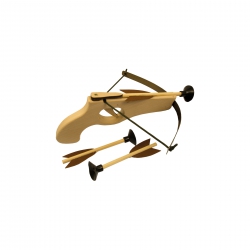
Historische Mittelalter ArmbrustHistorische Mittelalter Armbrust 46 cm aus Holz und Metallguss Teilen gefertigt inklusive 1 Stück Holzbolzen mit Naturfedern. Armbrust bedingt funktionsfähig. Die Konstruktion bestand aus einem stabilen Holz- oder Metallrahmen, einer gespannten Sehne und einem Schaft, der den Bolzen oder Pfeil hielt. Armbrüste konnten sowohl von Fußsoldaten als auch von Rittern verwendet werden und spielten eine wichtige Rolle in Belagerungen und Schlachten. Trotz ihrer Effektivität gab es auch Kritik an der Armbrust, da sie als unehrenhaft galt und die Kriegsführung veränderte. Im Laufe der Zeit wurden verschiedene Modelle entwickelt, die sich in Größe, Reichweite und Mechanik unterschieden. Produktdetails Gesamtlänge: 46 cm Material: Holz und Metallguss inklusive 1 Stück Holzbolzen (L= 16,5 cm) bedingt funktionstüchtig39,95 €*Versand: 6,50 €Sichere Weiterleitung zum Anbieter
-
Einfache Sozialsysteme im Vergleich. Kann man das Interaktionssystem Unterricht mit einem Orchester vergleichen?, Taschenbuch von Sarah Wenzel, GRIN,Einfache Sozialsysteme Im Vergleich. Kann Man Das Interaktionssystem Unterricht Mit Einem Orchester Vergleichen?, Taschenbuch Von Sarah Wenzel, Grin, 978-3-668-96203-3, Seitenanzahl: 2417,95 €*Versand: 0,00 €Sichere Weiterleitung zum Anbieter
-
Steireif, Alexander: Handbuch Online-ShopHandbuch Online-Shop , Strategien, Erfolgsrezepte, Lösungen für wirkungsvollen E-Commerce. Der Leitfaden für Ihren Erfolg im Online-Handel , Sport-Stoßdämpfer > Sportfederung , Auflage: 3. Auflage, Erscheinungsjahr: 20211223, Produktform: Leinen, Titel der Reihe: Rheinwerk Computing##, Autoren: Steireif, Alexander~Rieker, Rouven Alexander~Bückle, Markus, Edition: ENL, Auflage: 22003, Auflage/Ausgabe: 3. Auflage, Seitenzahl/Blattzahl: 892, Themenüberschrift: BUSINESS & ECONOMICS / E-Commerce / Online Trading, Keyword: Web-Shops; Shopware; Magento; E-bay; Amazon-Marketplace; Kunden-Support; Online-Marketing; Usability User Experience UX; Digital-Marketing; Online-Shops erstellen; WordPress; DSGVO; Bitcoin; Bücher Grundlagen Kurse Tipps Workshops Tutorials Wissen; Conversion-Monitoring, Fachschema: Informatik~Internet~Surfen (Internet)~E-Business~Electronic Commerce - E-Commerce~E-Venture~Internet / Electronic Commerce~Net Economy~Electronic Marketing - Online-Marketing~Marketing / Electronic Commerce~Direktmarketing - Direktvermarktung~Marketing / Direktmarketing, Fachkategorie: Informatik~Internet, allgemein~Computernetzwerke und maschinelle Kommunikation~E-Commerce, E-Business~Direktmarketing / Telemarketing, Sprache: Deutsch, Warengruppe: HC/Datenkommunikation/Netze/Mailboxen, Fachkategorie: Online-Marketing, Thema: Verstehen, Text Sprache: ger, UNSPSC: 49019900, Warenverzeichnis für die Außenhandelsstatistik: 49019900, Verlag: Rheinwerk Verlag GmbH, Verlag: Rheinwerk Verlag GmbH, Verlag: Rheinwerk Verlag GmbH, Länge: 248, Breite: 186, Höhe: 55, Gewicht: 1777, Produktform: Gebunden, Genre: Mathematik/Naturwissenschaften/Technik/Medizin, Genre: Mathematik/Naturwissenschaften/Technik/Medizin, Herkunftsland: DEUTSCHLAND (DE), Katalog: deutschsprachige Titel, Katalog: Gesamtkatalog, Katalog: Kennzeichnung von Titeln mit einer Relevanz > 30, Katalog: Lagerartikel, Book on Demand, ausgew. Medienartikel, Relevanz: 0090, Tendenz: +1, Unterkatalog: AK, Unterkatalog: Bücher, Unterkatalog: Hardcover, Unterkatalog: Lagerartikel, WolkenId: 265962949,90 €*Versand: 0,00 €Sichere Weiterleitung zum Anbieter
-
Wie kann man mehrere Tabellenblätter gleichzeitig umbenennen?
In den meisten Tabellenkalkulationsprogrammen wie Excel oder Google Sheets können Sie mehrere Tabellenblätter gleichzeitig umbenennen, indem Sie sie auswählen und dann mit der rechten Maustaste auf eine der ausgewählten Registerkarten klicken. Wählen Sie dann die Option "Umbenennen" aus und geben Sie den gewünschten Namen ein. Alle ausgewählten Tabellenblätter werden dann mit dem neuen Namen umbenannt. **
-
Wie kann man Tabellenblätter mit VBA umbenennen?
Um ein Tabellenblatt mit VBA umzubenennen, kann man die Methode "Name" verwenden. Man muss den Namen des Tabellenblatts angeben und den neuen Namen, den man vergeben möchte. Zum Beispiel: Sheets("Sheet1").Name = "Neuer Name". **
-
Wie kann man Excel-Tabellenblätter automatisch umbenennen und aktualisieren?
Um Excel-Tabellenblätter automatisch umzubenennen, kann man ein Makro verwenden. Mit Hilfe des Makros kann man den Namen des Tabellenblatts ändern und anschließend das Makro so einstellen, dass es automatisch beim Öffnen der Datei ausgeführt wird. Um die Daten in den Tabellenblättern automatisch zu aktualisieren, kann man Formeln verwenden, die auf andere Tabellenblätter oder externe Datenquellen verweisen. Wenn sich die Daten in den Quellen ändern, werden die Formeln automatisch aktualisiert und die Daten in den Tabellenblättern werden entsprechend aktualisiert. **
-
Wie kann man ausgewählte Tabellenblätter als ein PDF speichern?
Um ausgewählte Tabellenblätter als PDF zu speichern, können Sie die folgenden Schritte befolgen: 1. Wählen Sie die Tabellenblätter aus, die Sie als PDF speichern möchten. 2. Klicken Sie mit der rechten Maustaste auf einen der ausgewählten Blattnamen und wählen Sie "Drucken". 3. Wählen Sie als Drucker "Als PDF speichern" aus und klicken Sie auf "Drucken". Geben Sie einen Dateinamen und einen Speicherort für das PDF ein und klicken Sie auf "Speichern". Dadurch werden die ausgewählten Tabellenblätter als PDF gespeichert. **
Ähnliche Suchbegriffe für Tabellenblätter
-
Persen Verlag Geldbeträge vergleichenBeim Einkaufen und Bezahlen oder bei der Verwaltung des Taschengeldes werden Kinder bereits mit der Größe Geld konfrontiert. Die kurze Unterrichtseinheit Geldbeträge vergleichen bietet den Schülern die Möglichkeit dieses Thema handlungsorientiert und aktiv zu entdecken. Eine einführende Geschichte mit einer mathematischen Problemdarstellung erleichtert den Schülern den Einstieg in die darauffolgenden Übungen. In Einzel- oder Partnerarbeit wird hier in 3 Differenzierungsstufen geübt, welchen Wert die einzelnen Münzen und Scheine haben.6,99 €*Versand: 0,00 €Sichere Weiterleitung zum Anbieter
-
Bandolo. Sehen, Lernen, VergleichenMotiviert Lernen Mit Lösungskontrolle ! In Dem Stabilen Lernspielfächer Bandolo Erwarten Kinder Zum Schulanfang Viele Abwechslungsreiche Aufgaben . Einfach Die Richtigen Bildpaare Mit Der Schnur Verbinden Und Auf Der Kartenrückseite Die Lösung...12,00 €*Versand: 0,00 €Sichere Weiterleitung zum Anbieter
-
Zusammenhänge von Selbstwert, sozialen Vergleichen und Narzissmus. Die Online-Dating Plattform Tinder als Beispiel, Taschenbuch von Anonymous, GRIN,Zusammenhänge Von Selbstwert, Sozialen Vergleichen Und Narzissmus. Die Online-dating Plattform Tinder Als Beispiel, Taschenbuch Von Anonymous, Grin, 978-3-346-46818-5, Seitenanzahl: 2417,95 €*Versand: 0,00 €Sichere Weiterleitung zum Anbieter
-
Wie kann ich das Makro auf alle Tabellenblätter anwenden?
Um das Makro auf alle Tabellenblätter anzuwenden, kannst du eine Schleife verwenden, die durch alle Tabellenblätter in der Arbeitsmappe iteriert. Innerhalb der Schleife kannst du dann das Makro auf das jeweilige Tabellenblatt anwenden. Hier ist ein Beispielcode: ``` Sub MakroAufAlleTabellenblätterAnwenden() Dim ws As Worksheet For Each ws In ThisWorkbook.Worksheets ' Hier kommt der Code für dein Makro ' Verwende "ws" als Referenz auf das aktuelle Tabellenblatt Next ws End Sub ``` Du kannst den Code für dein Makro an der markierten Stelle einfügen und es wird automatisch auf alle Tabellenblätter angewendet. **
-
Wie kann man in VBA automatisch mehrere Tabellenblätter löschen?
Um in VBA automatisch mehrere Tabellenblätter zu löschen, kannst du eine Schleife verwenden, die über alle gewünschten Tabellenblätter iteriert und diese nacheinander löscht. Du kannst die Schleife mit der Anweisung "For Each" und der Objektvariable "Worksheet" verwenden, um auf jedes Tabellenblatt zuzugreifen und die Methode "Delete" aufzurufen, um es zu löschen. **
-
Wie kann man in Excel Spalten über mehrere Tabellenblätter zählen?
Um Spalten über mehrere Tabellenblätter in Excel zu zählen, kannst du die Funktion SUMME() verwenden. Du musst die gewünschte Spalte in jedem Tabellenblatt auswählen und die Funktion über alle Tabellenblätter hinweg summieren. Zum Beispiel: =SUMME(Tabelle1!A:A, Tabelle2!A:A, Tabelle3!A:A). Dadurch werden die Werte in Spalte A auf allen Tabellenblättern addiert. **
-
Wie kann ich in Excel alle Tabellenblätter auf einmal ausdrucken?
Um alle Tabellenblätter in Excel auf einmal auszudrucken, kannst du den Druckbereich für jedes Tabellenblatt festlegen und dann die Option "Alle Tabellenblätter drucken" auswählen. Gehe dazu auf "Datei" > "Drucken" und wähle unter "Druckbereich" die Option "Alle Blätter" aus. Klicke anschließend auf "Drucken", um alle Tabellenblätter auszudrucken. **
* Alle Preise verstehen sich inklusive der gesetzlichen Mehrwertsteuer und ggf. zuzüglich Versandkosten. Die Angebotsinformationen basieren auf den Angaben des jeweiligen Shops und werden über automatisierte Prozesse aktualisiert. Eine Aktualisierung in Echtzeit findet nicht statt, so dass es im Einzelfall zu Abweichungen kommen kann. ** Hinweis: Teile dieses Inhalts wurden von KI erstellt.